
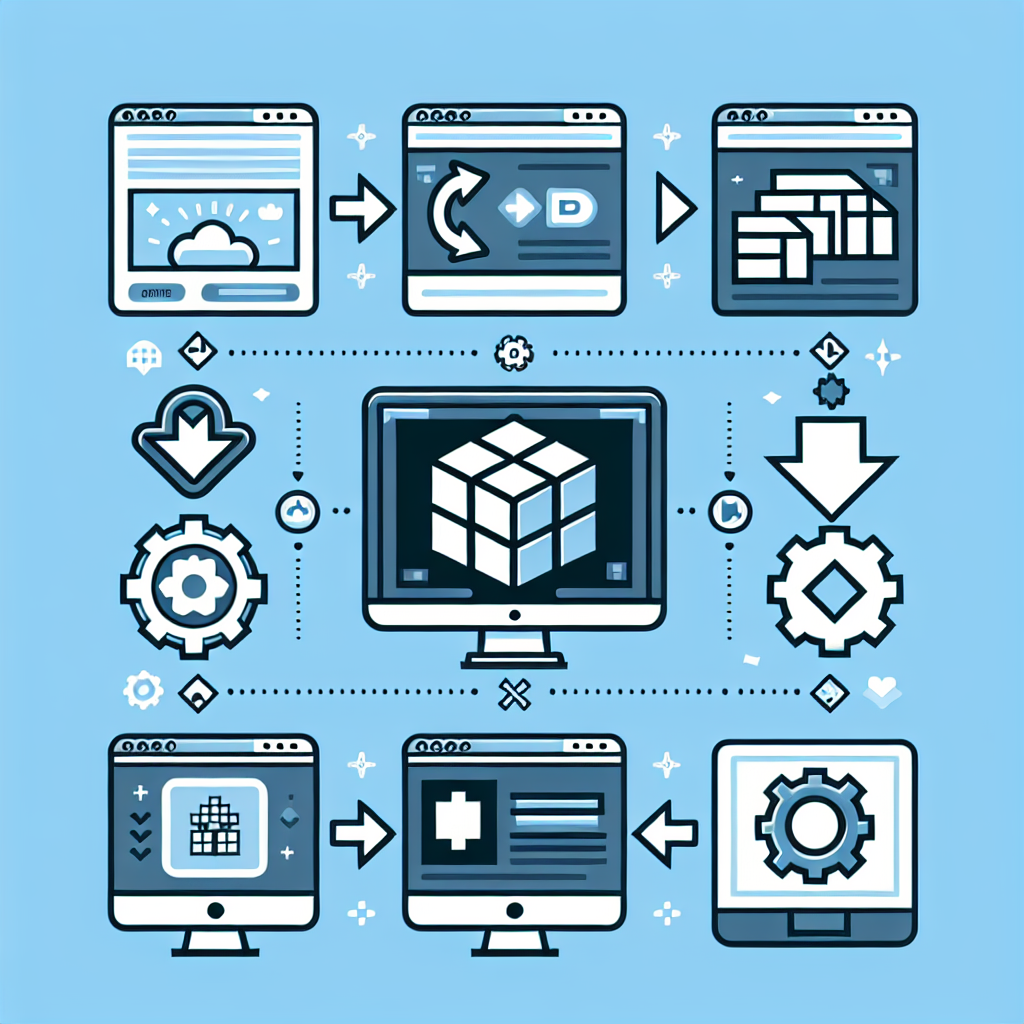
Minecraft, game sandbox ikonik yang dikembangkan oleh Mojang Studios, telah memikat jutaan pemain di seluruh dunia dengan kemungkinan kreatif dan gameplay yang menarik. Jika Anda baru mengenal Minecraft dan ingin terjun ke dunia piksel dari PC Anda, panduan langkah demi langkah ini akan memandu Anda melalui proses mengunduh dan menginstal game tersebut. Baik Anda pendatang baru atau gamer berpengalaman, panduan ini akan berguna dan mudah diikuti.
Mengapa Memilih Minecraft untuk PC?
Sebelum kita menyelami proses pengunduhan, mari kita jelajahi secara singkat mengapa Anda harus mempertimbangkan bermain Minecraft di PC:
- Grafik dan Performa yang Ditingkatkan: PC dapat menawarkan grafis superior dan gameplay yang lebih mulus dibandingkan konsol dan perangkat seluler.
- Dukungan Mod: Minecraft versi PC mendukung berbagai mod yang dapat meningkatkan gameplay dan menambahkan fitur baru.
- Pembaruan yang Mulus: Pengguna PC menerima pembaruan rutin yang meningkatkan fitur dan mekanisme game.
- Akses Server Komunitas: Bermain di PC memungkinkan Anda bergabung dengan berbagai server komunitas untuk pengalaman multipemain.
Langkah 1: Buat Akun Mojang
Untuk mengunduh Minecraft untuk PC, Anda memerlukan akun Mojang terlebih dahulu. Berikut cara membuatnya:
- Kunjungi Situs Web Mojang: Pergi ke Situs resmi Mojang.
- Klik pada “Masuk”: Anda akan menemukan opsi ini di pojok kanan atas halaman.
- Pilih “Daftar”: Jika Anda belum memiliki akun, klik tombol “Daftar”.
- Isi Informasi Anda: Berikan informasi yang diperlukan, termasuk email dan kata sandi Anda.
- Konfirmasikan Email Anda: Setelah mengirimkan detail Anda, periksa kotak masuk Anda untuk email konfirmasi dan selesaikan proses pendaftaran.
Langkah 2: Beli Minecraft
Setelah Anda memiliki akun Mojang, saatnya membeli Minecraft:
- Masuk ke Akun Anda: Gunakan kredensial akun baru Anda untuk masuk ke situs Mojang.
- Navigasi ke Minecraft untuk PC: Di beranda, cari tautan “Dapatkan Minecraft” atau langsung ke Halaman pembelian Minecraft.
- Pilih Versi Anda: Pilih antara Minecraft Java Edition atau Minecraft Bedrock Edition untuk PC (Windows 10).
- Selesaikan Pembelian: Ikuti petunjuk untuk memasukkan detail pembayaran Anda dan menyelesaikan pembelian Anda. Setelah selesai, Anda akan menerima email konfirmasi.
Langkah 3: Unduh Peluncur Minecraft
Setelah pembelian selesai, Anda kini siap mengunduh peluncur Minecraft:
- Buka Halaman Unduh: Kembali ke Halaman unduhan Minecraft.
- Pilih Versi yang Tepat: Pilih versi yang sesuai dengan sistem operasi Anda (Windows, Mac OS, atau Linux).
- Klik Tombol Unduh: Klik tombol berlabel “Unduh” untuk mulai mengunduh file penginstal.
Langkah 4: Instal Peluncur Minecraft
Sekarang Anda telah mengunduh peluncur Minecraft, sekarang saatnya menginstalnya di PC Anda:
- Temukan File yang Diunduh: Buka folder Unduhan Anda dan temukan penginstal peluncur Minecraft (biasanya bernama “MinecraftInstaller.exe” atau serupa).
- Jalankan Penginstal: Klik dua kali file penginstal untuk memulai proses instalasi.
- Ikuti Petunjuk Instalasi: Ikuti petunjuk di layar, setujui perjanjian pengguna jika diperlukan. Pilih pengaturan instalasi pilihan Anda.
- Selesaikan Instalasi: Setelah penginstalan selesai, Anda dapat memilih untuk meluncurkan Minecraft langsung dari penginstal.
Langkah 5: Luncurkan Minecraft
Setelah memasang peluncur, Anda siap memulai petualangan Minecraft Anda:
- Buka Peluncur Minecraft: Temukan ikon peluncur Minecraft di desktop atau di daftar program Anda dan klik dua kali untuk meluncurkannya.
- Masuk: Masukkan kredensial akun Mojang Anda untuk mengakses akun Minecraft Anda.
- Pilih Edisi Anda: Pilih versi (Java atau Bedrock) yang ingin Anda mainkan.
- Klik pada “Mainkan”: Klik tombol “Mainkan”, dan game akan mulai mengunduh semua file yang diperlukan.
- Mulai Bermain: Setelah pengunduhan selesai, Anda akan berada di menu utama Minecraft, siap untuk membuat atau bergabung dalam permainan!
Tips untuk Pengalaman Bermain Game yang Optimal
- Periksa Persyaratan Sistem: Pastikan PC Anda memenuhi spesifikasi minimum dan yang disarankan untuk menjalankan Minecraft dengan lancar.
- Tetap Diperbarui: Perbarui peluncur Minecraft secara rutin untuk mengakses fitur baru, peningkatan, dan perbaikan bug.
- Jelajahi Mod: Kunjungi komunitas modding populer untuk meningkatkan gameplay Anda. Beberapa mod populer termasuk OptiFine, Biomes O’ Plenty, dan JourneyMap.
- Bergabunglah dengan Server Komunitas: Jelajahi berbagai server komunitas untuk bertemu pemain lain dan rasakan mode permainan yang berbeda.
Kesimpulan
Mengunduh Minecraft untuk PC adalah proses mudah yang membuka dunia kreativitas, petualangan, dan komunitas. Baik Anda memutuskan untuk bermain solo atau bekerja sama dengan teman, kemungkinannya tidak terbatas. Ikuti langkah-langkah ini dengan hati-hati, dan Anda akan segera menambang, membuat, dan membangun di dunia virtual Anda sendiri. Bersiaplah untuk melepaskan arsitek batin Anda dan memulai perjalanan Minecraft Anda hari ini! Selamat bermain game!
Panduan yang dioptimalkan untuk SEO ini disusun dengan judul yang jelas dan konten yang menarik, memudahkan pembaca menavigasi langkah-langkah sambil memperkaya pemahaman mereka tentang proses pengunduhan Minecraft.